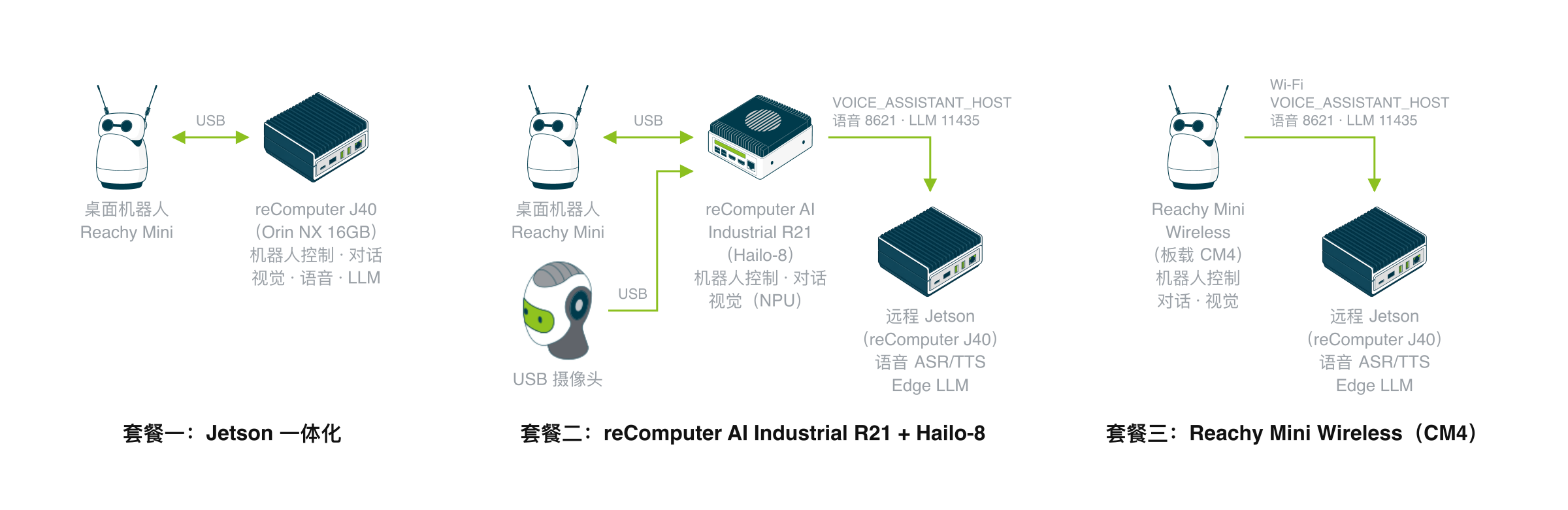
套餐: Jetson 一体化部署 {#jetson}
在单台 Jetson 上部署完整的语音对话栈。机器人能听、能想(本地 AI)、能说、能表达情绪——端到端延迟低于 1 秒。
| 设备 | 用途 |
|---|
| NVIDIA Jetson Orin NX 16GB | 运行 AI 对话、语音、视觉和机器人控制 |
| Reachy Mini | 带双臂、头部、天线和摄像头的桌面机器人 |
将会部署:
- 机器人控制 — 电机、摄像头、传感器管理
- 对话引擎 — AI 对话 + 情绪系统 + 网页仪表盘
- 视觉分析 — 人脸检测、情绪识别、人物追踪(GPU 加速)
- 本地 AI 模型 — 驱动机器人的思考能力(如未安装则自动安装)
前置条件:
- Reachy Mini 通过 USB 连接到 Jetson
- Jetson 已安装 JetPack 6.x,可通过 SSH 连接,需要联网
步骤 1: 部署语音服务 {#speech_service type=docker_deploy required=true config=devices/speech_deploy.yaml}
部署 GPU 加速的语音识别(ASR)和语音合成(TTS)服务。预构建镜像已包含所有依赖和模型,拉取后即可运行。
部署目标 {#speech_remote type=remote config=devices/speech_deploy.yaml default=true}
通过 SSH 一键部署到 Jetson。
接线
- 将 Jetson 连接到网络
- 输入 Jetson 的 IP 地址和 SSH 凭据
- 点击 部署 — 系统会自动拉取预构建镜像并启动服务
部署完成
语音服务已在 http://<jetson-ip>:8621 运行。快速测试:
# 检查服务状态
curl http://<jetson-ip>:8621/health
# 预期返回: {"asr": true, "tts": true, "streaming_asr": true}
故障排查
| 问题 | 解决方法 |
|---|
| SSH 连接失败 | 确认 IP 地址和凭据正确。先在电脑上试 ssh 用户名@IP |
| 镜像拉取慢 | 镜像压缩后约 8GB,确保 Jetson 网络稳定 |
| 服务未启动 | 查看日志:ssh 用户名@IP "cd reachy-jetson-voice && docker compose logs" |
| 健康检查失败 | 首次启动需约 40 秒预热模型,稍等后重试 |
部署目标 {#speech_local type=local config=devices/speech_deploy.yaml}
直接在当前机器上部署(需要 NVIDIA GPU)。
接线
- 确保已安装 Docker 和 NVIDIA Container Toolkit
- 点击 部署 开始安装
注意: 首次启动可能需要 10-15 分钟下载 Docker 镜像和初始化模型。
部署完成
语音服务已在 http://localhost:8621 运行。快速测试:
# 检查服务状态
curl http://localhost:8621/health
# 预期返回: {"asr": true, "tts": true, "streaming_asr": true}
故障排查
| 问题 | 解决方法 |
|---|
| 未找到 NVIDIA 运行时 | 安装 NVIDIA Container Toolkit:sudo apt install nvidia-container-toolkit && sudo systemctl restart docker |
| 端口 8621 已被占用 | 停止占用 8621 端口的服务 |
| 容器不断重启 | 查看日志:docker logs reachy-jetson-voice-speech-1 |
| 健康检查失败 | 首次启动需约 40 秒预热模型,稍等后重试 |
步骤 2: 部署 Reachy 语音机器人 {#reachy_deploy type=docker_deploy required=true config=devices/reachy_jetson_deploy.yaml}
将机器人控制、对话和视觉服务部署到 Jetson。系统会自动安装 Ollama 并拉取 AI 模型(如未安装)。
部署完成
你的 Reachy Mini 语音机器人已经在运行了!
当前状态
机器人处于自白模式 — 每隔几秒自动产生想法并说出来,配合头部动作和天线表情。非常适合展览和演示场景。
服务概览
| 服务 | 端口 | 用途 |
|---|
| 机器人控制 | 38001 | 电机、摄像头、传感器管理 |
| 对话引擎 | 8640 | AI 对话 + 情绪系统 + 仪表盘 |
| 视觉分析 | 8630 | 人脸检测、情绪识别、人物追踪 |
| 本地 AI 模型 | 11434 | 驱动机器人的思考能力 |
| 语音服务 | 8621 | 听懂你说的话 + 说话给你听(步骤 1 部署) |
后续操作
部署目标 {#reachy_remote type=remote config=devices/reachy_jetson_deploy.yaml default=true}
通过 SSH 一键部署到 Jetson。
接线
- 用 USB 线将 Reachy Mini 连接到 Jetson
- 确保 Jetson 已联网且 SSH 可访问
- 输入 Jetson 的 IP 地址和 SSH 凭证
- 配置数据目录(默认:
~/reachy-data),用于存储截图和人脸数据库
- 可选启用全屏展示模式,设备开机后自动全屏打开仪表盘
- 点击 部署 — 系统将会:
- 安装 Ollama 并拉取 AI 模型(如未安装,约 1.5 GB)
- 拉取并启动机器人控制、对话和视觉(TensorRT GPU 加速)服务
部署完成
部署完成后约 30 秒,机器人就会开始说话。打开仪表盘监控状态:
http://<jetson-ip>:8640
默认模式: 自白模式 — 机器人每 5 秒自动产生"内心独白",无需用户交互。
检查所有服务是否运行:
ssh user@<jetson-ip> "docker ps --format 'table {{.Names}}\t{{.Status}}'"
故障排查
| 问题 | 解决方案 |
|---|
| 模型下载慢 | AI 模型约 1.5 GB,确保网络稳定。进度会在部署日志中显示 |
| 对话响应慢(>10 秒) | 说明 Ollama 跑在 CPU 上。部署已自动配置 GPU,如仍然慢:sudo systemctl restart ollama 后重试 |
| 机器人不动 | 检查 USB 连接。尝试重新插拔 USB 线后重启:docker restart reachy-daemon |
| 没有声音 | 检查 Reachy Mini 内置扬声器是否正常。检查配置中的 audio.device |
| 仪表盘打不开 | 等待 30 秒让服务启动。检查:curl http://<jetson-ip>:8640/health |
| 没有摄像头画面 | 视觉服务首次启动需构建 TRT 引擎(约 5 分钟)。检查:docker logs vision-trt |
| 开机后摄像头未找到 | USB 摄像头枚举需要 15-30 秒,视觉服务会自动重试(约 90 秒) |
| 摄像头运行一段时间后失联 | USB 电源管理问题。部署已通过 udev 规则禁用自动挂起,如仍然复发请物理拔插 Reachy USB 线 |
部署目标 {#reachy_local type=local config=devices/reachy_jetson_deploy.yaml}
直接在当前机器上部署(需要已连接 Reachy Mini 的 NVIDIA Jetson 设备)。
接线
- 用 USB 线将 Reachy Mini 连接到机器
- 确保已安装 Docker 和 NVIDIA Container Toolkit
- 点击 部署 开始安装
注意: 首次启动可能需要 5-10 分钟下载 Docker 镜像和初始化模型。
部署完成
部署完成后约 30 秒,机器人就会开始说话。打开仪表盘监控状态:
http://localhost:8640
故障排查
| 问题 | 解决方案 |
|---|
| 未找到 NVIDIA 运行时 | 安装 NVIDIA Container Toolkit:sudo apt install nvidia-container-toolkit && sudo systemctl restart docker |
| 机器人不动 | 检查 USB 连接。尝试重新插拔 USB 线后重启:docker restart reachy-daemon |
| 仪表盘打不开 | 等待 30 秒让服务启动。检查:curl http://localhost:8640/health |
| 没有摄像头画面 | 视觉服务首次启动需构建 TRT 引擎(约 5 分钟)。检查:docker logs vision-trt |
套餐: R2000 + Hailo-8 {#r2000_hailo}
在单台 R2000(树莓派 5 + Hailo-8)上部署完整的 Reachy 语音机器人栈。视觉跑在 Hailo NPU 上,语音和 LLM 通过远程 Jetson 语音助手提供。
| 设备 | 用途 |
|---|
| reComputer R2000(Pi 5 + Hailo-8) | 机器人控制、对话、Hailo 加速视觉 |
| Reachy Mini | 通过 USB 连接到 R2000 的桌面机器人 |
| Jetson(远程) | 语音(ASR/TTS)+ LLM(Ollama)——在步骤 1 中部署 |
将会部署:
- 机器人控制 — 电机、摄像头、传感器管理
- 对话引擎 — AI 对话 + 情绪系统 + 网页仪表盘
- 视觉分析 — 人脸检测、情绪识别、人物追踪(Hailo-8 NPU)
前置条件:
- Reachy Mini 通过 USB 连接到 R2000
- USB 摄像头接在 R2000 上
- Hailo-8 AI HAT 已插入 M.2 插槽,
/boot/firmware/config.txt 已启用 PCIe Gen3
- Jetson 设备已安装 JetPack 6.x,可通过 SSH 连接,需要联网(语音服务将在步骤 1 中部署)
步骤 1: 部署语音服务 {#hailo_speech_service type=docker_deploy required=true config=devices/speech_deploy.yaml}
在 Jetson 上部署 GPU 加速的语音识别(ASR)和语音合成(TTS)服务。预构建镜像已包含所有依赖和模型,拉取后即可运行。
部署目标 {#hailo_speech_remote type=remote config=devices/speech_deploy.yaml default=true}
通过 SSH 一键部署到 Jetson。
接线
- 将 Jetson 连接到网络
- 输入 Jetson 的 IP 地址和 SSH 凭据
- 点击 部署 — 系统会自动拉取预构建镜像并启动服务
部署完成
语音服务已在 http://<jetson-ip>:8621 运行。快速测试:
# 检查服务状态
curl http://<jetson-ip>:8621/health
# 预期返回: {"asr": true, "tts": true, "streaming_asr": true}
故障排查
| 问题 | 解决方法 |
|---|
| SSH 连接失败 | 确认 IP 地址和凭据正确。先在电脑上试 ssh 用户名@IP |
| 镜像拉取慢 | 镜像压缩后约 8GB,确保 Jetson 网络稳定 |
| 服务未启动 | 查看日志:ssh 用户名@IP "cd reachy-jetson-voice && docker compose logs" |
| 健康检查失败 | 首次启动需约 40 秒预热模型,稍等后重试 |
部署目标 {#hailo_speech_local type=local config=devices/speech_deploy.yaml}
直接在当前机器上部署(需要 NVIDIA GPU)。
接线
- 确保已安装 Docker 和 NVIDIA Container Toolkit
- 点击 部署 开始安装
注意: 首次启动可能需要 10-15 分钟下载 Docker 镜像和初始化模型。
部署完成
语音服务已在 http://localhost:8621 运行。快速测试:
# 检查服务状态
curl http://localhost:8621/health
# 预期返回: {"asr": true, "tts": true, "streaming_asr": true}
故障排查
| 问题 | 解决方法 |
|---|
| 未找到 NVIDIA 运行时 | 安装 NVIDIA Container Toolkit:sudo apt install nvidia-container-toolkit && sudo systemctl restart docker |
| 端口 8621 已被占用 | 停止占用 8621 端口的服务 |
| 容器不断重启 | 查看日志:docker logs reachy-jetson-voice-speech-1 |
| 健康检查失败 | 首次启动需约 40 秒预热模型,稍等后重试 |
步骤 2: 部署 Reachy 语音机器人(Hailo) {#reachy_hailo_deploy type=docker_deploy required=true config=devices/reachy_hailo_deploy.yaml}
将机器人控制、对话和 Hailo 加速的视觉服务一步部署到 R2000。部署器会在缺失时自动安装 Hailo 栈。
部署完成
你的 Reachy Mini 语音机器人已经在运行了!
当前状态
机器人处于自白模式 — 每隔几秒自动产生想法并说出来,配合头部动作和天线表情。非常适合展览和演示场景。
服务概览
| 服务 | 端口 | 用途 |
|---|
| 机器人控制 | 38001 | 电机、摄像头、传感器管理 |
| 对话引擎 | 8640 | AI 对话 + 情绪系统 + 仪表盘 |
| 视觉分析 | 8630 | 人脸检测、情绪识别、人物追踪 |
| 本地 AI 模型 | 11434 | 驱动机器人的思考能力 |
| 语音服务 | 8621 | 听懂你说的话 + 说话给你听(步骤 1 部署) |
后续操作
部署目标 {#reachy_hailo_remote type=remote config=devices/reachy_hailo_deploy.yaml default=true}
通过 SSH 一键部署到 R2000。
接线
- 用 USB 线将 Reachy Mini 连接到 R2000
- 将 USB 摄像头插入 R2000
- 确保 R2000 已联网且 SSH 可访问
- 输入 R2000 的 IP 地址和 SSH 凭据(默认用户名:
pi)
- 输入语音助手主机——运行语音 + LLM 的 Jetson IP(例如
192.168.1.100)
- 配置数据目录(默认:
~/reachy-data)
- 可选启用全屏展示模式,设备开机后自动全屏打开仪表盘
- 点击部署——系统会:
- 检测并在缺失时安装 Hailo 栈(驱动 + 用户态)
- 拉取并启动机器人控制、对话和 Hailo 加速的视觉服务
部署完成
部署完成后约 30 秒,机器人就会开始说话。打开仪表盘:
http://<r2000-ip>:8640
验证所有服务:
ssh pi@<r2000-ip> "docker ps --format 'table {{.Names}}\t{{.Status}}'"
故障排查
| 问题 | 解决方法 |
|---|
/dev/hailo0 找不到 | 重新插紧 M.2 槽位上的 Hailo HAT,重启后重试。lspci | grep -i hailo 查 PCIe 识别 |
hailo-all 安装失败 | 手动添加 Hailo apt 源——见 vision-hailo 仓库的 INSTALL.md |
| 容器报版本不匹配 | 宿主机驱动和容器内用户态版本必须一致:sudo apt install --reinstall hailo-all 后重新部署 |
| FPS 低于 5 | 检查 CPU 频率:设置 scaling governor 为 performance |
| 仪表盘上没有人脸数据 | 验证视觉服务:curl http://localhost:8630/ |
| 语音不工作 | 验证 VOICE_ASSISTANT_HOST 可访问:curl http://<jetson-ip>:8621/health |
| 机器人不动 | 检查 USB 连接。尝试重新插拔后重启:docker restart reachy-daemon |
部署目标 {#reachy_hailo_local type=local config=devices/reachy_hailo_deploy.yaml}
直接在当前机器上部署(需要 R2000 + Hailo-8,Reachy Mini 通过 USB 连接)。
接线
- 用 USB 线将 Reachy Mini 连接到机器
- 确保已安装 Docker
- 点击 部署 开始安装
注意: 首次启动可能需要 5-10 分钟下载 Docker 镜像。
部署完成
部署完成后约 30 秒,机器人就会开始说话。打开仪表盘:
http://localhost:8640
故障排查
| 问题 | 解决方法 |
|---|
/dev/hailo0 找不到 | 重新插紧 M.2 槽位上的 Hailo HAT,重启后重试 |
| 机器人不动 | 检查 USB 连接。尝试重新插拔后重启:docker restart reachy-daemon |
| 仪表盘打不开 | 等待 30 秒让服务启动。检查:curl http://localhost:8640/health |
服务总览(R2000 套餐)
| 服务 | 主机 | 端口 | 作用 |
|---|
| 语音服务 | Jetson(远程) | 8621 | ASR + TTS |
| 本地 AI 模型 | Jetson(远程) | 11434 | Ollama(Qwen3.5) |
| 机器人控制 | R2000 | 38001 | Reachy daemon(电机) |
| 对话引擎 | R2000 | 8640 | 对话 + 仪表盘 |
| 视觉(Hailo) | R2000 | 8630 / 8631 | 人脸检测 + 情绪识别 + 追踪 |
套餐: Reachy Mini Wireless(CM4) {#cm4}
在 Reachy Mini Wireless CM4 上部署完整的 Reachy 语音机器人栈。视觉跑在 CM4 的 CPU 上,语音和 LLM 通过远程 Jetson 语音助手提供。
| 设备 | 用途 |
|---|
| Reachy Mini Wireless(CM4) | 机器人控制、对话、CPU 视觉 |
| Jetson(远程) | 语音(ASR/TTS)+ LLM(Ollama)——在步骤 1 中部署 |
将会部署:
- 机器人控制 — 电机、摄像头、传感器管理
- 对话引擎 — AI 对话 + 情绪系统 + 网页仪表盘
- 视觉分析 — 人脸检测、情绪识别、人物追踪(CPU)
前置条件:
- Reachy Mini Wireless 自带 CM4
- CM4 上已安装 Docker
- Jetson 设备已安装 JetPack 6.x,可通过 SSH 连接,需要联网(语音服务将在步骤 1 中部署)
步骤 1: 部署语音服务 {#cm4_speech_service type=docker_deploy required=true config=devices/speech_deploy.yaml}
在 Jetson 上部署 GPU 加速的语音识别(ASR)和语音合成(TTS)服务。预构建镜像已包含所有依赖和模型,拉取后即可运行。
部署目标 {#cm4_speech_remote type=remote config=devices/speech_deploy.yaml default=true}
通过 SSH 一键部署到 Jetson。
接线
- 将 Jetson 连接到网络
- 输入 Jetson 的 IP 地址和 SSH 凭据
- 点击 部署 — 系统会自动拉取预构建镜像并启动服务
部署完成
语音服务已在 http://<jetson-ip>:8621 运行。快速测试:
# 检查服务状态
curl http://<jetson-ip>:8621/health
# 预期返回: {"asr": true, "tts": true, "streaming_asr": true}
故障排查
| 问题 | 解决方法 |
|---|
| SSH 连接失败 | 确认 IP 地址和凭据正确。先在电脑上试 ssh 用户名@IP |
| 镜像拉取慢 | 镜像压缩后约 8GB,确保 Jetson 网络稳定 |
| 服务未启动 | 查看日志:ssh 用户名@IP "cd reachy-jetson-voice && docker compose logs" |
| 健康检查失败 | 首次启动需约 40 秒预热模型,稍等后重试 |
部署目标 {#cm4_speech_local type=local config=devices/speech_deploy.yaml}
直接在当前机器上部署(需要 NVIDIA GPU)。
接线
- 确保已安装 Docker 和 NVIDIA Container Toolkit
- 点击 部署 开始安装
注意: 首次启动可能需要 10-15 分钟下载 Docker 镜像和初始化模型。
部署完成
语音服务已在 http://localhost:8621 运行。快速测试:
# 检查服务状态
curl http://localhost:8621/health
# 预期返回: {"asr": true, "tts": true, "streaming_asr": true}
故障排查
| 问题 | 解决方法 |
|---|
| 未找到 NVIDIA 运行时 | 安装 NVIDIA Container Toolkit:sudo apt install nvidia-container-toolkit && sudo systemctl restart docker |
| 端口 8621 已被占用 | 停止占用 8621 端口的服务 |
| 容器不断重启 | 查看日志:docker logs reachy-jetson-voice-speech-1 |
| 健康检查失败 | 首次启动需约 40 秒预热模型,稍等后重试 |
步骤 2: 部署 Reachy 语音机器人(CM4) {#reachy_cm4_deploy type=docker_deploy required=true config=devices/reachy_cm4_deploy.yaml}
将机器人控制、对话和视觉服务一步部署到 CM4。
部署完成
你的 Reachy Mini 语音机器人已经在运行了!
当前状态
机器人处于自白模式 — 每隔几秒自动产生想法并说出来,配合头部动作和天线表情。非常适合展览和演示场景。
服务概览
| 服务 | 端口 | 用途 |
|---|
| 机器人控制 | 38001 | 电机、摄像头、传感器管理 |
| 对话引擎 | 8640 | AI 对话 + 情绪系统 + 仪表盘 |
| 视觉分析 | 8630 | 人脸检测、情绪识别、人物追踪 |
| 本地 AI 模型 | 11434 | 驱动机器人的思考能力 |
| 语音服务 | 8621 | 听懂你说的话 + 说话给你听(步骤 1 部署) |
后续操作
部署目标 {#reachy_cm4_remote type=remote config=devices/reachy_cm4_deploy.yaml default=true}
通过 SSH 一键部署到 CM4。
接线
- 确保 CM4 已联网且 SSH 可访问
- 输入 CM4 的 IP 地址和 SSH 凭据(默认用户名:
pi)
- 输入语音助手主机——运行语音 + LLM 的 Jetson IP(例如
192.168.1.100)
- 配置数据目录(默认:
~/reachy-data)
- 可选启用全屏展示模式,设备开机后自动全屏打开仪表盘
- 点击部署——系统会拉取并启动所有服务
部署完成
部署完成后约 30 秒,机器人就会开始说话。打开仪表盘:
http://<cm4-ip>:8640
验证所有服务:
ssh pi@<cm4-ip> "docker ps --format 'table {{.Names}}\t{{.Status}}'"
故障排查
| 问题 | 解决方法 |
|---|
| Docker 未安装 | 通过 get.docker.com 官方脚本安装 |
| 语音不工作 | 验证 VOICE_ASSISTANT_HOST 可访问:curl http://<jetson-ip>:8621/health |
| 没有摄像头画面 | 检查:ls /dev/video*。如果为空,重新插拔 USB 摄像头 |
| 机器人不动 | 检查 USB 连接。尝试重新插拔后重启:docker restart reachy-daemon |
| 仪表盘打不开 | 等待 30 秒让服务启动。检查:curl http://localhost:8640/health |
部署目标 {#reachy_cm4_local type=local config=devices/reachy_cm4_deploy.yaml}
直接在 Reachy Mini Wireless CM4 上部署。
接线
- 确保 CM4 上已安装 Docker
- 点击 部署 开始安装
注意: 首次启动可能需要 5-10 分钟下载 Docker 镜像。
部署完成
部署完成后约 30 秒,机器人就会开始说话。打开仪表盘:
http://localhost:8640
故障排查
| 问题 | 解决方法 |
|---|
| Docker 未安装 | 通过 get.docker.com 官方脚本安装 |
| 机器人不动 | 检查 USB 连接。尝试重新插拔后重启:docker restart reachy-daemon |
| 仪表盘打不开 | 等待 30 秒让服务启动。检查:curl http://localhost:8640/health |
服务总览(CM4 套餐)
| 服务 | 主机 | 端口 | 作用 |
|---|
| 语音服务 | Jetson(远程) | 8621 | ASR + TTS |
| 本地 AI 模型 | Jetson(远程) | 11434 | Ollama(Qwen3.5) |
| 机器人控制 | CM4 | 38001 | Reachy daemon(电机) |
| 对话引擎 | CM4 | 8640 | 对话 + 仪表盘 |
| 视觉(CM4) | CM4 | 8630 / 8631 | 人脸检测 + 情绪识别 + 追踪 |