智慧仓管方案 - 1
智慧仓管方案 - 2
智慧仓管方案 - 3
智慧仓管方案 - 4
智慧仓管方案 - 5
智慧仓管方案 - 6
智慧仓管方案 - 7
智慧仓管方案 - 8
智慧仓管方案 - 9
智慧仓管方案 - 10
智慧仓管方案 - 11
智慧仓管方案 - 12
智慧仓管方案 - 13

智慧仓管方案

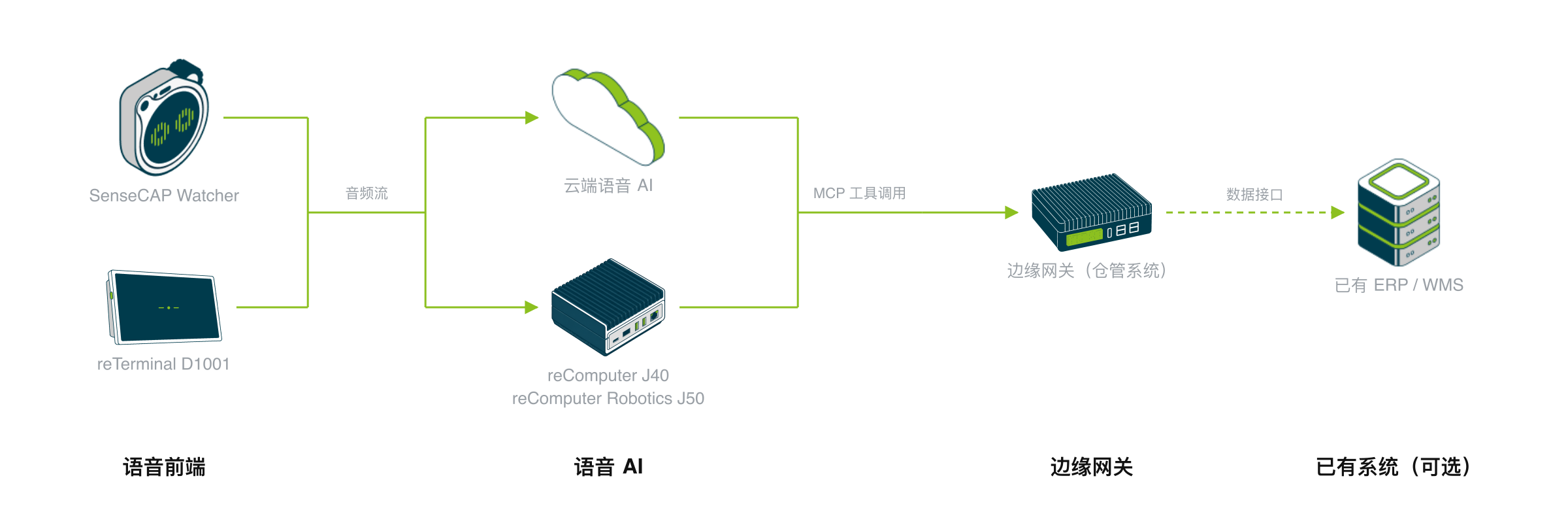
语音操控仓库管理——开口就会用,数据实时准确,支持纯本地部署保护数据安全。

入门30min语音 AI
MCP语音Watcher集成仓储

这个方案能帮你做什么

每笔出入库,工人都要放下手头的活,走到电脑前录入,录完再回去继续干。忙起来就拖着补,系统里的数永远对不上实际的货,补录靠记忆,数量错了、货位搞混了也不知道。

这套方案把这件事变成一句话:说"入库20件",系统记了;说"A3还有多少货",系统答了。手没停,数据是实时的。

核心价值

好处具体说明
零学习成本不用培训,不用记菜单,开口说话就能操作
作业不中断语音完成出入库和查询,手不停,人不动
库存实时准确操作即记录,没有补录,没有延迟
减少人为差错不经手工录入,漏录、错录从源头减少
无需换系统已有ERP/WMS直接对接,没有系统用内置的

适用场景

场景怎么用
收货入库说"入库 5 台 Watcher",系统自动登记,货放下就完事
拣货出库说"出库 3 台发给某某公司",自动生成出库单
盘点核对说"今天入了多少货",语音汇总当日数据
叉车作业司机说"A3 货架还有多少货",语音播报库存数量,不用下车

使用须知

系统对接方式

  • 接入现有 ERP/WMS:通过数据接口桥接,需补充约几十行数据映射代码
  • 直接用现成系统:平台自带仓管系统,零额外代码
  • 两种均支持

语音特性

  • 支持模糊指令识别,自动匹配最接近的命令
  • 指令库可扩展

方案对比

三种部署方案对比

方案网络要求设备组合适合谁
SenseCraft 云方案 ⭐推荐需要外网Watcher + R1100/R2000想快速体验,低成本起步
私有云方案需要外网Watcher + R1100/R2000数据隐私要求高,调用自选云 API
边缘计算方案纯局域网Watcher + R1100/R2000 + AGX Orin完全断网,数据不出厂区

使用成本说明

  • SenseCraft 云方案 / 私有云方案:原厂语音成本已含在 Watcher 设备中,无额外费用
  • 边缘计算方案:需自行部署语音盒子 + AI 盒子,并发能力取决于这些盒子的算力

可选功能:人脸识别操作员身份验证

场景规模推荐方案
轻量场景(≤20人)Watcher 内置人脸识别(最多存储 20 张人脸)
大规模场景(20人+)使用 R2000 + Watcher 摄像头(支持更多人脸)

使用说明

audio

Audio input from SenseCAP Watcher microphone

network

LAN or internet connectivity for cloud/private cloud services

部署方案

下载与安装

套餐: 试用套餐 · 体验版 {#trial}

只需一台 Watcher,无需购买主机。库存数据和语音服务全部托管在 Seeed 云端,开箱即可体验完整的语音仓管功能。

设备用途
SenseCAP Watcher语音助手,接收语音指令

部署完成后你可以:

  • 语音操控库存(说"入库 10 箱苹果"就能录入)
  • 网页实时查看库存数据

前提条件: 需要联网 · SenseCraft 账号(免费注册)

注意: 体验期约 1-2 个月,数据托管在 Seeed 云端,不支持人脸识别

步骤 1: 配置 Watcher 设备 {#sensecraft type=manual required=true}

Agent 配置

将 Watcher 连接到 SenseCraft 云平台:

  1. 打开 Watcher 电源,按住右上角滚轮按钮 5 秒后松开开机
  2. 手机搜索名为"Watcher-XXXX"的 WiFi 热点并连接
  3. 连接后浏览器会自动弹出配网页面(如未弹出,手动访问 http://192.168.4.1)
  4. 等待约 5 秒完成 WiFi 扫描,从列表中选择 2.4GHz 网络,输入密码,点击"连接"
  5. 连接成功后设备自动重启,重启后屏幕显示 6 位验证码
  6. 登录 SenseCraft AI 平台,点击模型里的「SenseCraft Watcher」选择「Watcher Agent」→「Bind Device」,输入 6 位验证码完成绑定
  7. 点击「Create」新建一个 Agent,点击 Agent 卡片上的 ⚙ 设置图标,在「角色模板」中选择「库存管理员」,按需调整名称和语言后保存

故障排除

问题解决方法
手机搜不到热点确保手机 WiFi 已开启,靠近 Watcher 重试
配网失败Watcher 仅支持 2.4GHz WiFi,检查路由器是否开启 2.4GHz 频段
找不到 Watcher Agent确认已登录 SenseCraft 账号,刷新页面

步骤 2: 配置仓库系统 {#cloud_warehouse_config type=manual required=true}

配置演示

仓管系统由 Seeed 云端托管,无需自行部署。打开云端仓库管理系统完成初始配置:

  1. 浏览器访问 仓管系统
  2. 点击右上角「登录」→「Watcher 设备用户可自助注册」
  3. 对 Watcher 说「你的设备 ID 是什么」,Watcher 会回报一串 ID
  4. 将设备 ID 填入注册页面,完成注册后登录
  5. 进入系统后,点击左侧「库存列表」导入现有库存(下载 Excel 模板

故障排除

问题解决方法
页面打不开检查网络连接,稍后重试
导入失败检查 Excel 格式是否与模板一致
忘记管理员密码进入「设备管理」删除此应用(勾选「删除数据」),然后重新初始化

步骤 3: 联动智能体 {#cloud_mcp_bridge type=manual required=true}

MCP 端点

在仓库系统中添加智能体,让 Watcher 能够操作库存:

  1. 浏览器访问 仓管系统
  2. 进入左侧「智能体配置」,点击「添加智能体」,填写名称
  3. 登录 SenseCraft AI 平台,在 ⚙ 设置页下滑到最底部,点击「MCP Setting」→「获取 MCP 端点」→「复制端点地址」
  4. 在 Endpoint 中粘贴端点地址
  5. 点击「保存并启动」
  6. 点击智能体卡片上的「MCP 接入点」,刷新状态显示 Connected 即连接成功

故障排除

问题解决方法
连接失败检查端点地址是否完整复制,不要包含多余空格
状态一直显示 Disconnected确认 Watcher 已正确绑定到 SenseCraft 平台

步骤 4: 效果体验 {#demo type=manual verify=true required=true}

语音入库演示

试试这些语音指令——对话本身就是验证体验版是否就绪。说完后到 SenseCraft 平台 sensecraft.seeed.cc 查看产生的库存记录。

说这句话Watcher 会做什么
"苹果还有多少?"查询苹果的库存数量
"入库 10 箱苹果"添加 10 箱苹果到库存
"出库 5 箱香蕉"从库存减少 5 箱香蕉
"今天入库了什么?"列出今日入库记录

故障排除

问题解决方法
Watcher 没反应确认智能体已连接(状态显示 Connected)
库存没更新刷新 SenseCraft 页面查看最新数据
看不到记录确认 Watcher 已绑定 SenseCraft 账号

部署完成

SenseCraft 体验版已就绪!

访问入口:

试着说「入库 10 箱苹果」测试语音库存管理。


套餐: 套餐一 · 基础版 {#sensecraft_cloud}

使用 SenseCraft 云服务提供语音 AI 能力。最简单的部署方式——只需部署仓管系统,将 Watcher 连接到 SenseCraft 平台即可。

设备用途
SenseCAP Watcher语音助手,接收语音指令
reComputer R1125-10运行仓库管理系统

部署完成后你可以:

  • 语音操控库存(说"入库 10 箱苹果"就能录入)
  • 网页实时查看库存数据
  • 开箱即用,无需额外配置

❌ 不支持人脸识别

前提条件: 需要联网 · SenseCraft 账号(免费注册)

步骤 1: 仓库管理系统 {#warehouse type=docker_deploy required=true config=devices/recomputer.yaml}

部署库存管理服务,支持语音操控和网页看板。

部署目标 {#warehouse_local type=local config=devices/recomputer.yaml}

在本机运行仓库管理服务。

接线

  1. 确保本机 Docker 已安装并运行
  2. 点击部署按钮启动服务

故障排除

问题解决方法
端口被占用检查 2125 端口是否被其他服务使用
Docker 未运行启动 Docker Desktop 后重试

部署目标 {#warehouse_remote type=remote config=devices/warehouse_remote.yaml default=true}

部署到 reComputer R1125-10 边缘计算设备。

接线

接线图

  1. 将 R1125-10 接上电源和网线,确保与电脑在同一网络
  2. 输入 IP 地址 reComputer-R110x.local(或从路由器查询)
  3. 输入用户名 recomputer,密码 12345678
  4. 点击部署,等待安装完成

故障排除

问题解决方法
连接超时检查网线是否插好,用 ping reComputer-R110x.local 测试
SSH 认证失败确认用户名密码正确,首次使用需接显示器完成初始设置

步骤 2: 配置仓库系统 {#warehouse_config type=manual required=true}

配置演示

部署完成后,打开仓库管理系统完成初始配置:

  1. 浏览器访问 http://服务器IP:2125(本机部署用 localhost
  2. 首次访问会弹出「设置管理员」窗口,填写信息后点击确定
  3. 进入系统后,点击左侧「库存列表」导入现有库存(下载 Excel 模板

故障排除

问题解决方法
页面打不开等待 30 秒让服务启动完成
导入失败检查 Excel 格式是否与模板一致
忘记管理员密码进入「设备管理」删除此应用(勾选「删除数据」),然后重新部署

步骤 3: 配置 Watcher 设备 {#sensecraft type=manual required=true}

Agent 配置

将 Watcher 连接到 SenseCraft 云平台:

  1. 打开 Watcher 电源,按住右上角滚轮按钮 5 秒后松开开机
  2. 手机搜索名为"Watcher-XXXX"的 WiFi 热点并连接
  3. 连接后浏览器会自动弹出配网页面(如未弹出,手动访问 http://192.168.4.1)
  4. 等待约 5 秒完成 WiFi 扫描,从列表中选择 2.4GHz 网络,输入密码,点击"连接"
  5. 连接成功后设备自动重启,重启后屏幕显示 6 位验证码
  6. 登录 SenseCraft AI 平台,点击模型里的「SenseCraft Watcher」选择「Watcher Agent」→「Bind Device」,输入 6 位验证码完成绑定
  7. 点击「Create」新建一个 Agent,点击 Agent 卡片上的 ⚙ 设置图标,在「角色模板」中选择「库存管理员」,按需调整名称和语言后保存
  8. 在 ⚙ 设置页下滑到最底部,点击「MCP Setting」→「获取 MCP 端点」→「复制端点地址」

故障排除

问题解决方法
手机搜不到热点确保手机 WiFi 已开启,靠近 Watcher 重试
配网失败Watcher 仅支持 2.4GHz WiFi,检查路由器是否开启 2.4GHz 频段
找不到 Watcher Agent确认已登录 SenseCraft 账号,刷新页面

步骤 4: 联动智能体 {#mcp_bridge type=manual required=true}

MCP 端点

在仓库系统中添加智能体,让 Watcher 能够操作库存:

  1. 浏览器访问 http://服务器IP:2125(本机部署用 localhost
  2. 进入左侧「智能体配置」,点击「添加智能体」,填写名称
  3. 在 Endpoint 中粘贴上一步从 MCP Setting 复制的端点地址
  4. 点击「保存并启动」
  5. 点击智能体卡片上的「MCP 接入点」,刷新状态显示 Connected 即连接成功

故障排除

问题解决方法
连接失败检查端点地址是否完整复制,不要包含多余空格
状态一直显示 Disconnected确认 Watcher 已正确绑定到 SenseCraft 平台

步骤 5: 效果体验 {#demo type=manual required=false}

语音入库演示

试试这些语音指令:

说这句话Watcher 会做什么
"苹果还有多少?"查询苹果的库存数量
"入库 10 箱苹果"添加 10 箱苹果到库存
"出库 5 箱香蕉"从库存减少 5 箱香蕉
"今天入库了什么?"列出今日入库记录

说完后可以在仓库网页界面查看库存变化。

故障排除

问题解决方法
Watcher 没反应确认智能体已连接(状态显示 Connected)
库存没更新刷新网页查看最新数据

步骤 6: 打开面板 {#dashboard type=web_dashboard required=true config=devices/dashboard.yaml}

仓库管理面板已经运行。点击下方按钮在浏览器中打开。

故障排查

问题解决方法
页面无法加载请确认前一个部署步骤已经成功,服务运行正常
主机/端口错误如果你部署到远程设备,请用实际的设备 IP 更新地址

部署完成

语音仓库管理系统已就绪!

访问入口:

试着说「入库 10 箱苹果」测试语音库存管理。


套餐: 套餐二A · 升级版(单点位){#private_cloud}

自建语音 AI 服务器,调用云端 API(DeepSeek、OpenAI 等)处理语音。数据不经过第三方平台,只有 API 调用。

设备用途
SenseCAP Watcher语音助手,接收语音指令
reComputer R2135-12运行仓管系统 + 语音 AI 服务

部署完成后你可以:

  • 完全掌控数据——库存信息留在自己网络内
  • 自由选择 AI 模型(DeepSeek、GPT-4、通义千问等)
  • 自定义语音助手的提示词和行为

✅ 支持人脸识别

前提条件: 需要联网 · 需要 LLM API 密钥

步骤 1: 仓库管理系统 {#warehouse_2a type=docker_deploy required=true config=devices/recomputer.yaml}

部署库存管理服务,支持语音操控和网页看板。

部署目标 {#warehouse_2a_local type=local config=devices/recomputer.yaml}

在本机运行仓库管理服务。

接线

  1. 确保本机 Docker 已安装并运行
  2. 点击部署按钮启动服务

故障排除

问题解决方法
端口被占用检查 2125 端口是否被其他服务使用
Docker 未运行启动 Docker Desktop 后重试

部署目标 {#warehouse_2a_remote type=remote config=devices/warehouse_remote.yaml default=true}

部署到 reComputer R2135-12 边缘计算设备。

接线

接线图

  1. 将 R2135-12 接上电源和网线,确保与电脑在同一网络
  2. 输入 IP 地址 reComputer-R110x.local(或从路由器查询)
  3. 输入用户名 recomputer,密码 12345678
  4. 点击部署,等待安装完成

故障排除

问题解决方法
连接超时检查网线是否插好,用 ping reComputer-R110x.local 测试
SSH 认证失败确认用户名密码正确,首次使用需接显示器完成初始设置

步骤 2: 配置仓库系统 {#warehouse_config type=manual required=true}

配置演示

部署完成后,打开仓库管理系统完成初始配置:

  1. 浏览器访问 http://服务器IP:2125(本机部署用 localhost
  2. 首次访问会弹出「设置管理员」窗口,填写信息后点击确定
  3. 进入系统后,点击左侧「库存列表」导入现有库存(下载 Excel 模板

故障排除

问题解决方法
页面打不开等待 30 秒让服务启动完成
导入失败检查 Excel 格式是否与模板一致
忘记管理员密码进入「设备管理」删除此应用(勾选「删除数据」),然后重新部署

步骤 3: 语音 AI 服务 {#voice_service type=docker_deploy required=true config=devices/xiaozhi_server.yaml}

部署语音 AI 服务,为 Watcher 提供语音交互能力。部署时选择「私有云方案」,需要填写 LLM API 信息。

部署目标 {#voice_local type=local config=devices/xiaozhi_server.yaml}

接线

  1. 确保 Docker 已安装并运行
  2. 点击部署按钮启动服务

部署目标 {#voice_remote type=remote config=devices/xiaozhi_remote.yaml default=true}

接线

  1. 输入 R2135-12 的 IP 地址和 SSH 凭据
  2. 点击部署,等待安装完成

故障排除

问题解决方法
镜像拉取失败检查网络连接,或配置 Docker 镜像加速
端口被占用检查 18000、18003、18004 端口是否被其他服务使用
API 调用失败检查 API 密钥是否正确,余额是否充足

步骤 4: 配置 Watcher 设备 {#watcher_config type=manual required=true}

Agent 配置

将 Watcher 连接到 SenseCraft 云平台:

  1. 打开 Watcher 电源,按住右上角滚轮按钮 5 秒后松开开机
  2. 手机搜索名为"Watcher-XXXX"的 WiFi 热点并连接
  3. 连接后浏览器会自动弹出配网页面(如未弹出,手动访问 http://192.168.4.1)
  4. 等待约 5 秒完成 WiFi 扫描,从列表中选择 2.4GHz 网络,输入密码,点击"连接"
  5. 连接成功后设备自动重启,重启后屏幕显示 6 位验证码
  6. 登录 SenseCraft AI 平台,点击模型里的「SenseCraft Watcher」选择「Watcher Agent」→「Bind Device」,输入 6 位验证码完成绑定
  7. 点击「Create」新建一个 Agent,点击 Agent 卡片上的 ⚙ 设置图标,在「角色模板」中选择「库存管理员」,按需调整名称和语言后保存
  8. 在 ⚙ 设置页下滑到最底部,点击「MCP Setting」→「获取 MCP 端点」→「复制端点地址」

故障排除

问题解决方法
手机搜不到热点确保手机 WiFi 已开启,靠近 Watcher 重试
配网失败Watcher 仅支持 2.4GHz WiFi,检查路由器是否开启 2.4GHz 频段
找不到 Watcher Agent确认已登录 SenseCraft 账号,刷新页面

步骤 5: 联动智能体 {#agent_config type=manual required=true}

MCP 端点

在仓库系统中添加智能体,让 Watcher 能够操作库存:

  1. 浏览器访问 http://服务器IP:2125(本机部署用 localhost
  2. 进入左侧「智能体配置」,点击「添加智能体」,填写名称
  3. 在 Endpoint 中粘贴上一步从 MCP Setting 复制的端点地址
  4. 点击「保存并启动」
  5. 点击智能体卡片上的「MCP 接入点」,刷新状态显示 Connected 即连接成功

故障排除

问题解决方法
连接失败检查端点地址是否完整复制,不要包含多余空格
状态一直显示 Disconnected确认 Watcher 已正确绑定到 SenseCraft 平台

步骤 6: 效果体验 {#demo type=manual required=false}

语音入库演示

试试这些语音指令:

说这句话Watcher 会做什么
"苹果还有多少?"查询苹果的库存数量
"入库 10 箱苹果"添加 10 箱苹果到库存
"出库 5 箱香蕉"从库存减少 5 箱香蕉
"今天入库了什么?"列出今日入库记录

说完后可以在仓库网页界面查看库存变化。

故障排除

问题解决方法
Watcher 没反应确认智能体已连接(状态显示 Connected)
库存没更新刷新网页查看最新数据

步骤 7: 打开面板 {#dashboard type=web_dashboard required=true config=devices/dashboard.yaml}

仓库管理面板已经运行。点击下方按钮在浏览器中打开。

故障排查

问题解决方法
页面无法加载请确认前一个部署步骤已经成功,服务运行正常
主机/端口错误如果你部署到远程设备,请用实际的设备 IP 更新地址

部署完成

私有云仓管系统已就绪!

访问入口:

  • 仓库系统:http://<服务器IP>:2125
  • 语音服务控制台:http://<服务器IP>:18003

数据留在自己网络内。试着说「苹果还有多少」测试。


套餐: 套餐二B · 升级版(多点位){#private_cloud_multi}

自建语音 AI 服务器,调用云端 API(DeepSeek、OpenAI 等)处理语音。数据不经过第三方平台,只有 API 调用。

设备用途
SenseCAP Watcher语音助手,接收语音指令
reComputer Super J4012运行仓管系统 + 语音 AI 服务,支持多路语音并发

部署完成后你可以:

  • 完全掌控数据——库存信息留在自己网络内
  • 自由选择 AI 模型(DeepSeek、GPT-4、通义千问等)
  • 自定义语音助手的提示词和行为

✅ 支持人脸识别

前提条件: 需要联网 · 需要 LLM API 密钥

步骤 1: 仓库管理系统 {#warehouse_2b type=docker_deploy required=true config=devices/recomputer.yaml}

部署库存管理服务,支持语音操控和网页看板。

部署目标 {#warehouse_2b_local type=local config=devices/recomputer.yaml}

在本机运行仓库管理服务。

接线

  1. 确保本机 Docker 已安装并运行
  2. 点击部署按钮启动服务

故障排除

问题解决方法
端口被占用检查 2125 端口是否被其他服务使用
Docker 未运行启动 Docker Desktop 后重试

部署目标 {#warehouse_2b_remote type=remote config=devices/warehouse_remote.yaml default=true}

部署到 reComputer Super J4012 边缘计算设备。

接线

接线图

  1. 将 J4012 接上电源和网线,确保与电脑在同一网络
  2. 从路由器查询 J4012 的 IP 地址,输入到地址栏
  3. 输入用户名 recomputer,密码 12345678
  4. 点击部署,等待安装完成

故障排除

问题解决方法
连接超时检查网线是否插好,确认 IP 地址正确
SSH 认证失败确认用户名密码正确,首次使用需接显示器完成初始设置

步骤 2: 配置仓库系统 {#warehouse_config type=manual required=true}

配置演示

部署完成后,打开仓库管理系统完成初始配置:

  1. 浏览器访问 http://服务器IP:2125(本机部署用 localhost
  2. 首次访问会弹出「设置管理员」窗口,填写信息后点击确定
  3. 进入系统后,点击左侧「库存列表」导入现有库存(下载 Excel 模板

故障排除

问题解决方法
页面打不开等待 30 秒让服务启动完成
导入失败检查 Excel 格式是否与模板一致
忘记管理员密码进入「设备管理」删除此应用(勾选「删除数据」),然后重新部署

步骤 3: 语音 AI 服务 {#voice_service type=docker_deploy required=true config=devices/xiaozhi_server.yaml}

部署语音 AI 服务,为 Watcher 提供语音交互能力。部署时选择「私有云方案」,需要填写 LLM API 信息。

部署目标 {#voice_local type=local config=devices/xiaozhi_server.yaml}

接线

  1. 确保 Docker 已安装并运行
  2. 点击部署按钮启动服务

部署目标 {#voice_remote type=remote config=devices/xiaozhi_remote.yaml default=true}

接线

  1. 输入 J4012 的 IP 地址和 SSH 凭据
  2. 点击部署,等待安装完成

故障排除

问题解决方法
镜像拉取失败检查网络连接,或配置 Docker 镜像加速
端口被占用检查 18000、18003、18004 端口是否被其他服务使用
API 调用失败检查 API 密钥是否正确,余额是否充足

步骤 4: 配置 Watcher 设备 {#watcher_config type=manual required=true}

Agent 配置

将 Watcher 连接到 SenseCraft 云平台:

  1. 打开 Watcher 电源,按住右上角滚轮按钮 5 秒后松开开机
  2. 手机搜索名为"Watcher-XXXX"的 WiFi 热点并连接
  3. 连接后浏览器会自动弹出配网页面(如未弹出,手动访问 http://192.168.4.1)
  4. 等待约 5 秒完成 WiFi 扫描,从列表中选择 2.4GHz 网络,输入密码,点击"连接"
  5. 连接成功后设备自动重启,重启后屏幕显示 6 位验证码
  6. 登录 SenseCraft AI 平台,点击模型里的「SenseCraft Watcher」选择「Watcher Agent」→「Bind Device」,输入 6 位验证码完成绑定
  7. 点击「Create」新建一个 Agent,点击 Agent 卡片上的 ⚙ 设置图标,在「角色模板」中选择「库存管理员」,按需调整名称和语言后保存
  8. 在 ⚙ 设置页下滑到最底部,点击「MCP Setting」→「获取 MCP 端点」→「复制端点地址」

故障排除

问题解决方法
手机搜不到热点确保手机 WiFi 已开启,靠近 Watcher 重试
配网失败Watcher 仅支持 2.4GHz WiFi,检查路由器是否开启 2.4GHz 频段
找不到 Watcher Agent确认已登录 SenseCraft 账号,刷新页面

步骤 5: 联动智能体 {#agent_config type=manual required=true}

MCP 端点

在仓库系统中添加智能体,让 Watcher 能够操作库存:

  1. 浏览器访问 http://服务器IP:2125(本机部署用 localhost
  2. 进入左侧「智能体配置」,点击「添加智能体」,填写名称
  3. 在 Endpoint 中粘贴上一步从 MCP Setting 复制的端点地址
  4. 点击「保存并启动」
  5. 点击智能体卡片上的「MCP 接入点」,刷新状态显示 Connected 即连接成功

故障排除

问题解决方法
连接失败检查端点地址是否完整复制,不要包含多余空格
状态一直显示 Disconnected确认 Watcher 已正确绑定到 SenseCraft 平台

步骤 6: 效果体验 {#demo type=manual required=false}

语音入库演示

试试这些语音指令:

说这句话Watcher 会做什么
"苹果还有多少?"查询苹果的库存数量
"入库 10 箱苹果"添加 10 箱苹果到库存
"出库 5 箱香蕉"从库存减少 5 箱香蕉
"今天入库了什么?"列出今日入库记录

说完后可以在仓库网页界面查看库存变化。

故障排除

问题解决方法
Watcher 没反应确认智能体已连接(状态显示 Connected)
库存没更新刷新网页查看最新数据

步骤 7: 打开面板 {#dashboard type=web_dashboard required=true config=devices/dashboard.yaml}

仓库管理面板已经运行。点击下方按钮在浏览器中打开。

故障排查

问题解决方法
页面无法加载请确认前一个部署步骤已经成功,服务运行正常
主机/端口错误如果你部署到远程设备,请用实际的设备 IP 更新地址

部署完成

私有云仓管系统已就绪!

访问入口:

  • 仓库系统:http://<服务器IP>:2125
  • 语音服务控制台:http://<服务器IP>:18003

数据留在自己网络内。试着说「苹果还有多少」测试。


套餐: 套餐三 · 顶配版 {#edge_computing}

所有服务本地运行,包括大语言模型和语音合成——完全不需要联网。适合断网环境或对数据合规要求严格的场景。

设备用途
SenseCAP Watcher语音助手,接收语音指令
reComputer R2135-12运行仓管系统 + 语音 AI 服务
reComputer Robotics J5011运行本地大模型,完全离线

部署完成后你可以:

  • 100% 离线运行——没有网络也能用
  • 数据完全不出厂区/办公区
  • 本地大模型响应速度约 16 tok/s

✅ 支持人脸识别

前提条件: 需要 reComputer Robotics J5011 · 首次部署需要网络下载镜像

步骤 1: 仓库管理系统 {#warehouse_t3 type=docker_deploy required=true config=devices/recomputer.yaml}

部署库存管理服务,支持语音操控和网页看板。

部署目标 {#warehouse_t3_local type=local config=devices/recomputer.yaml}

在本机运行仓库管理服务。

接线

  1. 确保本机 Docker 已安装并运行
  2. 点击部署按钮启动服务

故障排除

问题解决方法
端口被占用检查 2125 端口是否被其他服务使用
Docker 未运行启动 Docker Desktop 后重试

部署目标 {#warehouse_t3_remote type=remote config=devices/warehouse_remote.yaml default=true}

部署到 reComputer R2135-12 边缘计算设备。

接线

接线图

  1. 将 R2135-12 接上电源和网线,确保与电脑在同一网络
  2. 输入 IP 地址 reComputer-R110x.local(或从路由器查询)
  3. 输入用户名 recomputer,密码 12345678
  4. 点击部署,等待安装完成

故障排除

问题解决方法
连接超时检查网线是否插好,用 ping reComputer-R110x.local 测试
SSH 认证失败确认用户名密码正确,首次使用需接显示器完成初始设置

步骤 2: 配置仓库系统 {#warehouse_config type=manual required=true}

配置演示

部署完成后,打开仓库管理系统完成初始配置:

  1. 浏览器访问 http://服务器IP:2125(本机部署用 localhost
  2. 首次访问会弹出「设置管理员」窗口,填写信息后点击确定
  3. 进入系统后,点击左侧「库存列表」导入现有库存(下载 Excel 模板

故障排除

问题解决方法
页面打不开等待 30 秒让服务启动完成
导入失败检查 Excel 格式是否与模板一致
忘记管理员密码进入「设备管理」删除此应用(勾选「删除数据」),然后重新部署

步骤 3: Jetson 本地 AI {#jetson_ai type=docker_deploy required=true config=devices/llm_jetson.yaml}

在 Jetson 设备上部署本地大模型和语音合成服务。

部署目标 {#local type=local config=devices/llm_jetson_local.yaml default=true}

直接在本机 Jetson(运行 SenseCraft Solution 的这台设备)上部署。请先把 mlc-qwen3-fs.tar.gzmodels-backup.tar.gz 放到方案目录的 dist/ 文件夹下。

部署目标 {#jetson_remote type=remote config=devices/llm_jetson.yaml}

接线

  1. 将 Jetson(reComputer Robotics J5011)接上电源和网线
  2. 输入 Jetson 的 IP 地址和 SSH 凭据
  3. 选择模型(推荐 Qwen3-8B,需约 4.3GB 显存)
  4. 选择部署方式(推荐离线包部署)
  5. 点击部署,等待镜像导入和服务启动

故障排除

问题解决方法
SSH 连接失败确认 Jetson 已开机,检查 IP 地址是否正确
显存不足选择更小的模型(Qwen3-4B 约 2.5GB,Qwen3-1.7B 约 1.2GB)
部署时间很长离线包较大(约 5GB),耐心等待

步骤 4: 语音 AI 服务 {#voice_service type=docker_deploy required=true config=devices/xiaozhi_remote.yaml}

在 R2135-12 上部署语音 AI 服务,连接 Jetson 进行推理。部署时选择「边缘计算方案」,并输入 Jetson IP 地址(如已在上一步部署则自动填充)。

部署目标 {#voice_local type=local config=devices/xiaozhi_server.yaml}

接线

  1. 确保 Docker 已安装并运行
  2. 点击部署按钮启动服务

部署目标 {#voice_remote type=remote config=devices/xiaozhi_remote.yaml default=true}

接线

  1. 输入 R2135-12 的 IP 地址和 SSH 凭据
  2. 点击部署,等待安装完成

故障排除

问题解决方法
无法连接 Jetson检查 R2135-12 和 Jetson 是否在同一网络
响应很慢确认 Jetson 服务已启动,访问 http://Jetson-IP:8000/health 检查

步骤 5: 配置 Watcher 设备 {#watcher_config type=manual required=true}

Agent 配置

将 Watcher 连接到 SenseCraft 云平台:

  1. 打开 Watcher 电源,按住右上角滚轮按钮 5 秒后松开开机
  2. 手机搜索名为"Watcher-XXXX"的 WiFi 热点并连接
  3. 连接后浏览器会自动弹出配网页面(如未弹出,手动访问 http://192.168.4.1)
  4. 等待约 5 秒完成 WiFi 扫描,从列表中选择 2.4GHz 网络,输入密码,点击"连接"
  5. 连接成功后设备自动重启,重启后屏幕显示 6 位验证码
  6. 登录 SenseCraft AI 平台,点击模型里的「SenseCraft Watcher」选择「Watcher Agent」→「Bind Device」,输入 6 位验证码完成绑定
  7. 点击「Create」新建一个 Agent,点击 Agent 卡片上的 ⚙ 设置图标,在「角色模板」中选择「库存管理员」,按需调整名称和语言后保存
  8. 在 ⚙ 设置页下滑到最底部,点击「MCP Setting」→「获取 MCP 端点」→「复制端点地址」

故障排除

问题解决方法
手机搜不到热点确保手机 WiFi 已开启,靠近 Watcher 重试
配网失败Watcher 仅支持 2.4GHz WiFi,检查路由器是否开启 2.4GHz 频段
找不到 Watcher Agent确认已登录 SenseCraft 账号,刷新页面

步骤 6: 联动智能体 {#agent_config type=manual required=true}

MCP 端点

在仓库系统中添加智能体,让 Watcher 能够操作库存:

  1. 浏览器访问 http://服务器IP:2125(本机部署用 localhost
  2. 进入左侧「智能体配置」,点击「添加智能体」,填写名称
  3. 在 Endpoint 中粘贴上一步从 MCP Setting 复制的端点地址
  4. 点击「保存并启动」
  5. 点击智能体卡片上的「MCP 接入点」,刷新状态显示 Connected 即连接成功

故障排除

问题解决方法
连接失败检查端点地址是否完整复制,不要包含多余空格
状态一直显示 Disconnected确认 Watcher 已正确绑定到 SenseCraft 平台

步骤 7: 效果体验 {#demo type=manual required=false}

语音入库演示

试试这些语音指令:

说这句话Watcher 会做什么
"苹果还有多少?"查询苹果的库存数量
"入库 10 箱苹果"添加 10 箱苹果到库存
"出库 5 箱香蕉"从库存减少 5 箱香蕉
"今天入库了什么?"列出今日入库记录

说完后可以在仓库网页界面查看库存变化。

故障排除

问题解决方法
Watcher 没反应确认智能体已连接(状态显示 Connected)
库存没更新刷新网页查看最新数据

步骤 8: 打开面板 {#dashboard type=web_dashboard required=true config=devices/dashboard.yaml}

仓库管理面板已经运行。点击下方按钮在浏览器中打开。

故障排查

问题解决方法
页面无法加载请确认前一个部署步骤已经成功,服务运行正常
主机/端口错误如果你部署到远程设备,请用实际的设备 IP 更新地址

部署完成

全离线仓管系统已就绪!

访问入口:

  • 仓库系统:http://<服务器IP>:2125
  • 语音服务控制台:http://<服务器IP>:18003
  • 大模型健康检查:http://<Jetson-IP>:8000/health

部署完成后 100% 离线运行,无需联网。

联系我们
获取方案参考设计与产品选型支持。
下一步