Jetson 一键部署 Z-Image-Turbo - 1
Jetson 一键部署 Z-Image-Turbo - 2

Jetson 一键部署 Z-Image-Turbo

在 Jetson Orin NX 上本地运行 Z-Image-Turbo(6B)——通过 HTTP API 实现文生图和图生图,完全离线。

中级15mingenerative_ai
Jetsonimage-generationtensorrtdockeredge-ai

这个能力做什么

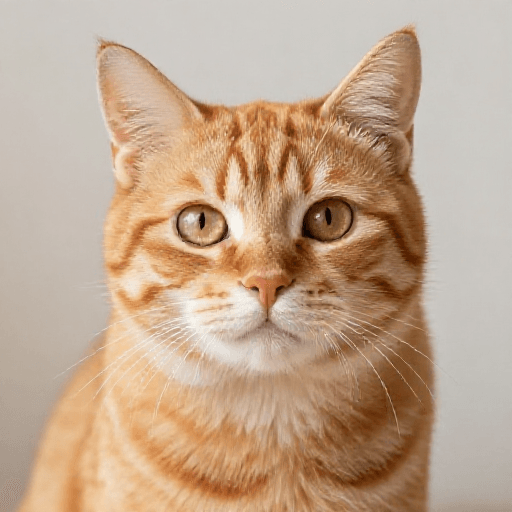
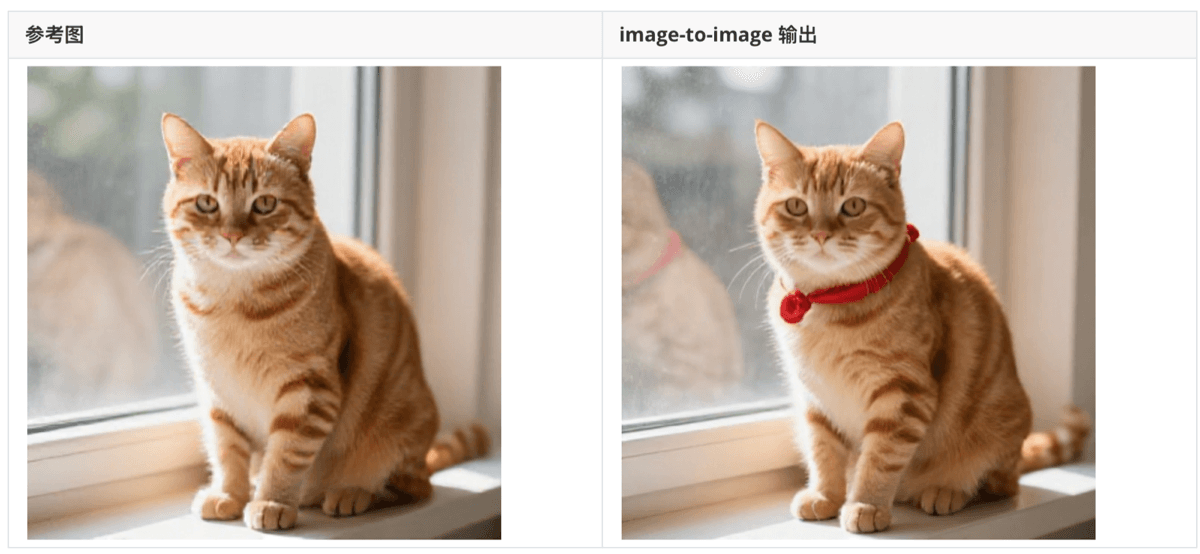
Z-Image-Turbo 将你的文字描述变成照片级真实的图片,完全运行在 Jetson Orin NX 上——不需要云服务、不需要订阅、不需要联网。发送一段文字提示,就能得到一张 PNG 图片。上传参考图并配上提示词,它就能智能地编辑图片。

所有计算都在你的设备上完成。模型封装为简洁的 HTTP API,方便你从任何应用中调用。

适用集成场景

场景集成方式
创意工具和应用从网页、桌面工具或自动化流程中调用 API,添加离线图片生成能力
隐私敏感场景在医疗、法律或企业环境中运行,图片数据不出设备
互动装置为自助拍照机、艺术装置等提供离线图片生成,不依赖云服务
模型研究作为本地 60 亿参数扩散模型,进行延迟测量和流程集成实验

技术规格

指标数值
模型Z-Image-Turbo(60 亿参数)
硬件Jetson Orin NX 16GB,JetPack 6
运行时TensorRT BF16,无需 PyTorch
384px 文生图约 73 秒(4 步)
512px 文生图约 100 秒(4 步)
最大缓存层数18(512px)/ 23(384px)
API 并发单请求串行处理(排队)
Docker 镜像大小约 428 MB

使用须知

  • 硬件要求:Jetson Orin NX 16GB。Orin Nano 8GB 尚未验证。
  • 前置条件:模型权重(约 20GB)和 TRT 引擎(每分辨率约 12GB)需提前从 Hugging Face 下载。
  • 非实时生成:每张图片需要 1-2 分钟,取决于分辨率和步数。
  • API 单工作进程:为控制在 GPU 内存限制内,一次只处理一个生成请求。

集成接口

http

Text-to-image and img2img generation via multipart form upload

/generate · Port: 8000 · Method: POST
{"success":true,"mode":"text2img","resolution":512,"elapsed_seconds":100.2,"image_url":"/outputs/cat_512.png"}
http

Text-to-image and img2img generation via JSON request

/generate_json · Port: 8000 · Method: POST
{"success":true,"mode":"img2img","resolution":512,"strength":0.65,"elapsed_seconds":129.7,"image_url":"/outputs/img2img_result.png"}
http

Static file serving for generated images

/outputs/{filename} · Port: 8000 · Method: GET

使用说明

network

Network access to Jetson device for API calls (the model runs fully offline once deployed)

部署方案

下载与安装

套餐: 部署图片生成服务 {#jetson_image_gen}

在 Jetson Orin NX 上一键部署 Z-Image-Turbo HTTP API 进行本地文生图和图生图。

设备用途
NVIDIA Jetson Orin NX (16GB)使用 TensorRT BF16 加速运行 Z-Image-Turbo 6B 模型

部署后你将获得:

  • 一键部署 — 支持远程 SSH 部署或直接在 Jetson 上本地部署
  • 端口 8000 上的 HTTP API,支持文生图和图生图
  • 完全离线运行,无需云服务
  • 512px 生成约 100 秒,384px 约 73 秒

前提条件: Jetson Orin NX 16GB + JetPack 6 + NVIDIA Docker 运行时 + 网络连通(首次部署会自动从 HuggingFace 下载模型权重和 TRT 引擎;huggingface.co 不通时自动切换到 hf-mirror.com)。

步骤 1: 部署图片生成服务 {#deploy_service type=docker_deploy required=true config=devices/jetson_deploy.yaml}

将 Z-Image-Turbo API 容器部署到 Jetson。

部署目标 {#jetson_remote type=remote config=devices/jetson_deploy.yaml default=true}

通过 SSH 一键部署到你的 Jetson Orin NX。

接线

  1. 确保 Jetson 在同一网络中且 SSH 已启用
  2. 填写 Jetson IP、SSH 凭据、模型根目录和输出目录
  3. 点击 部署 —— 首次运行会自动下载所选分辨率对应的模型权重和 TRT 引擎

部署完成

  1. Z-Image-Turbo API 在 Jetson 端口 8000 上运行
  2. 健康检查地址:http://<jetson-ip>:8000/health
  3. 生成的图片保存在输出目录中

故障排查

问题解决方案
SSH 连接失败检查 IP、用户名、密码,确认 Jetson SSH 服务已启用
找不到 Docker在 Jetson 上安装 Docker 和 NVIDIA Container Toolkit
HuggingFace 下载失败脚本会自动切换到 hf-mirror.com;若两者都不通,请在 Jetson 上配置代理或手动准备 $MODEL_ROOT 内容
下载中断重新部署即可 —— 未完成的 .part 文件会丢弃,已下载完成的文件不会重复下载
API 无响应检查容器日志:docker logs z-image-api
Docker 权限不足运行 sudo usermod -aG docker <user> 并重新登录
生成时内存不足容器会根据分辨率自动配置缓存层数(512 用 18 层,384 用 23 层)

部署目标 {#jetson_local type=local config=devices/jetson_deploy.yaml}

直接在 Jetson 上部署(已连接键盘和显示器)。

接线

  1. 确保 Jetson 上已安装 Docker 和 NVIDIA Container Toolkit
  2. 点击 部署 —— 首次运行会自动下载所选分辨率对应的模型权重和 TRT 引擎

部署完成

  1. Z-Image-Turbo API 在本机端口 8000 上运行
  2. 健康检查地址:http://localhost:8000/health
  3. 生成的图片保存在输出目录中

故障排查

问题解决方案
找不到 NVIDIA 运行时安装 NVIDIA Container Toolkit:sudo apt install nvidia-container-toolkit && sudo systemctl restart docker
HuggingFace 下载失败脚本会自动切换到 hf-mirror.com;若两者都不通,请配置代理或手动准备 $MODEL_ROOT 内容
下载中断重新部署即可 —— 未完成的 .part 文件会丢弃,已下载完成的文件不会重复下载
API 无响应检查容器日志:docker logs z-image-api
端口 8000 被占用停止占用 8000 端口的其他服务

步骤 2: 生成图片 {#verify_api type=image_text_to_image required=false config=devices/verify_api.yaml}

输入提示词来生成图片。每次生成需要 1-2 分钟。生成结果会直接显示在验证面板中。

故障排查

问题解决方案
健康检查失败确认 Jetson 可达且端口 8000 未被防火墙拦截
生成返回错误查看容器日志:docker logs z-image-api
请求超时生成需要 1-2 分钟,将 HTTP 客户端超时时间增加到 180 秒

部署完成

Z-Image-Turbo 已成功部署到你的 Jetson 上。

API 参考

健康检查
curl http://<jetson-ip>:8000/health
文生图
curl -X POST http://<jetson-ip>:8000/generate_json -H 'Content-Type: application/json' -d '{"prompt": "一只可爱的猫,照片级真实感", "num_steps": 4}'
图生图
curl -X POST http://<jetson-ip>:8000/generate -F 'prompt=一只戴着红围巾的猫' -F 'image=@/path/to/reference.png' -F 'num_steps=8' -F 'strength=0.65'

验证清单

  1. 健康检查返回 {"success": true}
  2. 文生图请求返回包含图片 URL 的响应
  3. 生成的 PNG 文件出现在输出目录中
联系我们
获取方案参考设计与产品选型支持。
下一步